01 · Overview
把素材摊开在一张无限画布上
画布是一张可以无限缩放、自由摆放的工作台。图片、视频、音频、文本都是节点,可以并排比较、互相引用,也可以让画布助手直接在上面生成新内容。
快速答案
- 节点类型:文本、图片、全景图、视频、音频、生成配置、分身。
- 顶部栏:项目切换、资产、工具、快捷键;底部是节点工具栏与缩放。
- 左侧资产面板管理素材、提示词与词库;右侧是画布助手。
- 助手能基于选中素材生成,结果自动回填到画布。
- 只触发生成才扣积分,移动、连线、排版不扣费。
02 · Layout
界面结构
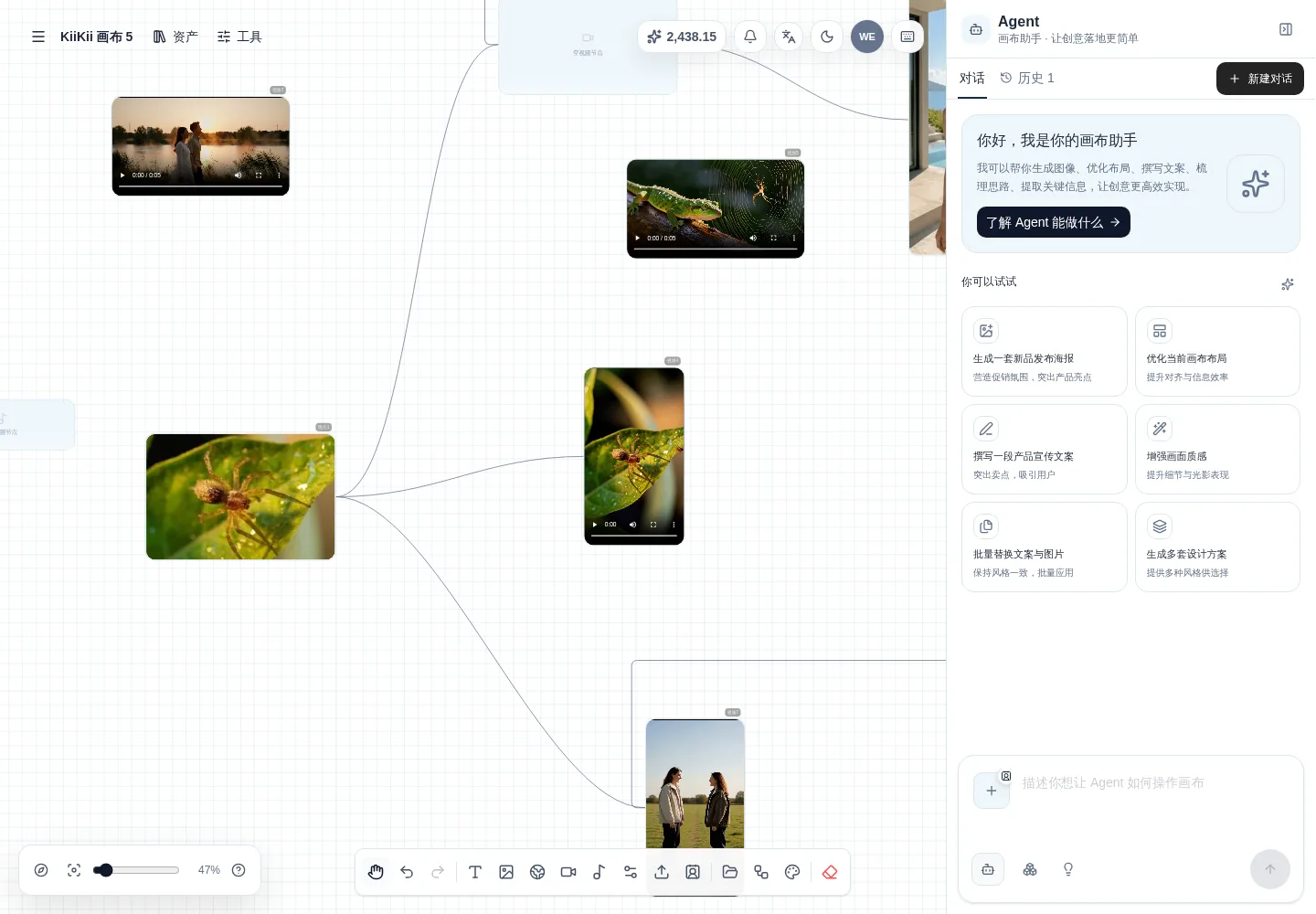
画布界面分四块:顶部项目栏、左侧资产抽屉、中间画布、右侧助手面板。
- 顶部项目栏:项目名(如「KiiKii 画布 5」)可切换或重命名,右侧是资产、工具与快捷键。
- 左侧资产抽屉:当前画布素材、提示词与词库,支持按图片/视频筛选。
- 中间画布:无限延展,滚轮缩放、拖拽平移,节点可自由摆放。
- 右侧助手:对话、历史与新建对话,生成结果直接回到画布。
03 · Nodes
节点与画布操作
所有内容都是节点,理解节点类型就能理解画布。
| 节点 | 用途 | 常见来源 |
|---|---|---|
| 文本 | 写提示词、脚本、说明,可作为生成输入 | 手动添加 |
| 图片 | 参考图、分镜图、成品图 | 上传、生成、引用 |
| 全景图 | 360° 场景与空间参考 | 上传、生成 |
| 视频 | 生成的镜头、成片片段 | 生成、上传 |
| 音频 | 配音、音乐、音效 | 上传、生成 |
| 生成配置 | 把模型、比例、时长等参数固化成节点 | 手动添加 |
| 分身 | 引入数字人形象,做口播或出镜 | 形象库 |
常用操作
- 框选:一次选中多个节点,批量移动或删除。
- 撤销 / 重做:误操作可回退,排版调整不会丢内容。
- 缩放与平移:底部显示当前比例,缩小看全局、放大看细节。
- 自动排版:节点变乱时按类型重新排列,快速恢复可读性。
04 · Assets
素材与资产库
左侧「资产」把当前画布的素材集中管理,不用在画布上到处找。
- 当前:本画布全部节点,按图片、视频分组统计。
- 素材:账号素材库,可跨项目复用同一张参考图。
- 提示词:沉淀好用的提示词,下次直接拖进画布。
- 词库:公共与个人词库,统一风格术语。
- 定位:在长画布上快速跳转到对应节点。
05 · Tools
工具面板:定位、整理与输出
节点变多后,工具面板是导航与批量操作的入口。
- 点击名称定位:按名称找到节点并跳到它在画布上的位置。
- 工作流:把一串节点按顺序串联,形成可重复执行的流程。
- 整理 / 自动排版:按类型与生成顺序重新排列节点。
- 输出:导出画布内容,或把选中的节点打包下载。
- 全选:配合框选做批量删除、移动或导出。
06 · Assistant
画布助手:对话生成,结果回填
右侧助手不是普通聊天窗口,它能看到当前画布内容,并把生成结果直接放回节点。
描述需求
例如「浪漫的日出场景,5 秒」「生成一个女的和一位男的在河边走路」。
选中素材再提问
选中节点后说「人物在这里跳舞」,助手会基于选中素材理解指代。
等待后台任务
生成在后台执行,完成后面板提示「生成结果已同步到画布」。
定位结果
点「定位视频」跳到对应节点,点「查看大图」预览细节。
助手对话会保留上下文,可以在同一轮里连续追加要求;换项目或换主题时点「新建对话」,避免指代混乱。
07 · Workflow
从素材到成片:三种常用工作流
画布的价值在于编排。下面三种流程覆盖大多数使用场景。
1. 图生视频
上传或生成一张主图 → 作为视频节点的参考 → 在助手或节点里写运镜与动作 → 生成 5 秒片段 → 下载或继续做下一镜。
2. 人物口播
把数字人形象作为「分身」节点放到画布 → 配上音频节点 → 生成口播视频;适合批量做同一人物的多条内容。
3. 多镜头剪辑
多个视频节点并排比较,保留最好的几条 → 自动排版整理顺序 → 输出后用剪辑或短剧合并成完整成片。
把「生成配置」做成节点再复用,可以保证同一批素材的模型、比例与时长一致,避免风格跳变。
08 · Case
案例复盘:KiiKii 画布 5
以一个真实项目为例,看画布如何承载 12 个节点、3 张图与 7 段视频。
| 项目 | 数量 | 内容 |
|---|---|---|
| 节点 | 12 个 | 图片 3、视频 7、音频 1,另有预留的空视频与空音频节点 |
| 主题 | 自然与人物 | 日出场景、河畔男女、蜘蛛捕食、壁虎与蜘蛛、海边螃蟹、人物舞蹈 |
| 模型 | 视频为主 | 5 秒短片段为主,适合拼成多个镜头 |
| 助手 | 多轮对话 | 生成结果已同步到画布,可定位到对应节点 |
这个项目把「同一场景的多种尝试」并排摆开:日出、河畔、微距昆虫、海边与人物舞蹈分区域放置,右侧助手保留每轮提示词。需要复用某条素材时,直接把它拖到新的生成节点旁即可。
09 · FAQ
常见问题
第一次使用画布最容易遇到的几个问题。
画布和创作 Agent 有什么区别?
创作 Agent 是线性的对话:一问一答、结果按时间排列。画布是空间化的:图片、视频、音频、文本都以节点摆在同一张画布上,可以反复引用、组合与对比,适合做需要多素材编排的项目。
画布里的节点会消耗积分吗?
只有触发生成才会消耗积分,上传、移动、连线、排版这些操作不扣费。生成任务会显示在后台任务里,完成后自动回填到对应节点。
画布助手和普通对话有什么不同?
画布助手能读取当前画布:它会基于选中素材或整张画布的内容理解需求,生成结果直接落到画布节点上,并支持「定位视频」「查看大图」快速跳转。
节点太多找不到怎么办?
打开「工具」面板,它会按名称列出全部节点并支持「点击名称定位」;也可以用「整理 / 自动排版」让节点按类型重新排布,再配合缩放与框选批量操作。
画布里的作品能导出吗?
单个节点可以预览、下载或引用到其他功能;整张画布可以通过工具面板的「输出」导出。需要成片时,把视频节点下载后再用剪辑或短剧合并处理。
画布适合哪些人?
适合需要同时管理多条素材线的创作者:电商套图与短视频、剧情分镜、品牌视觉方案、教学演示。只需要单张图或单条口播时,用对应工坊更快。